

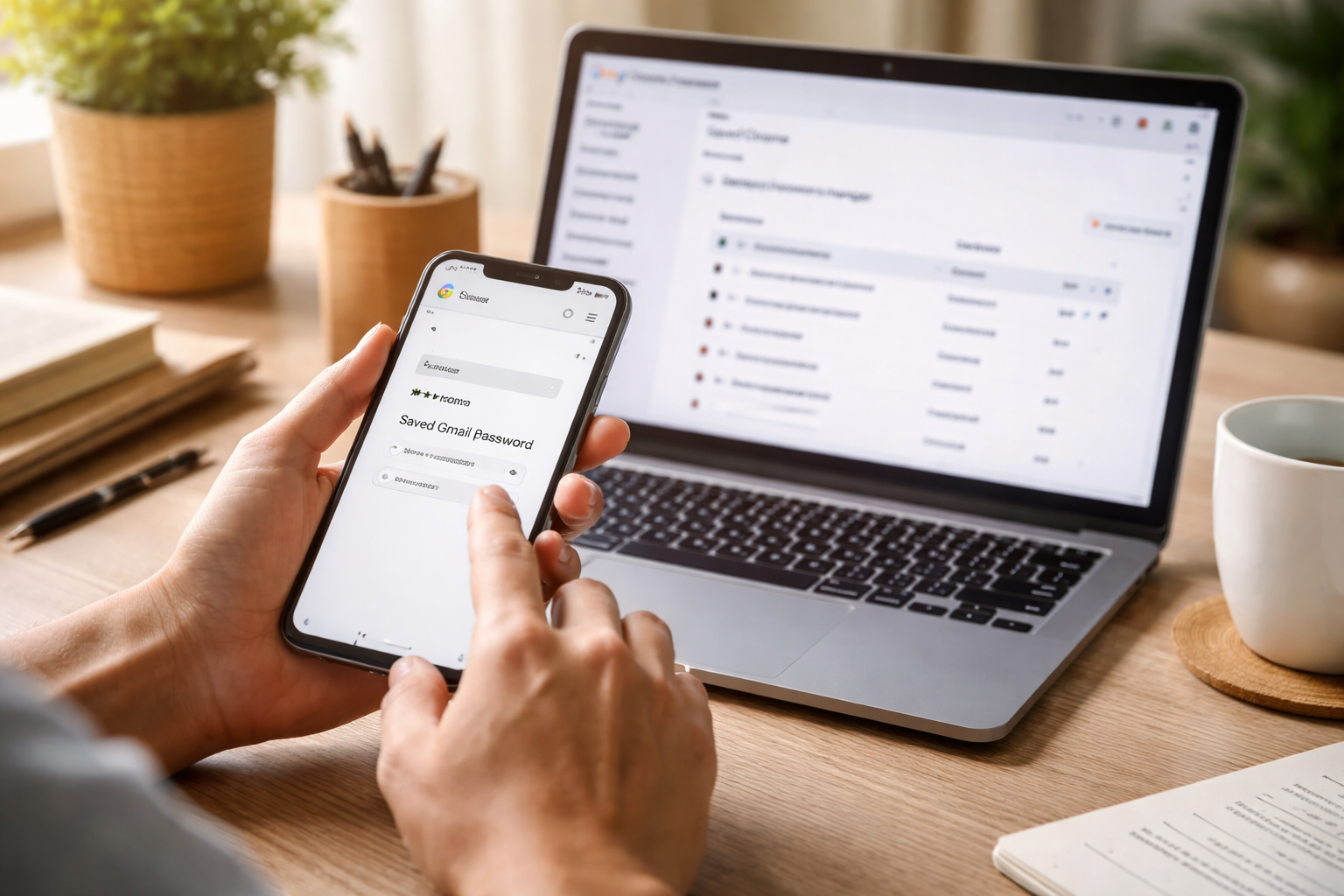
Lupa sandi Gmail tidak selalu berarti harus langsung membuat kata sandi baru. Jika sebelumnya fitur penyimpanan password di Google Chrome telah diaktifkan dan akun tersimpan di perangkat, kata sandi bisa dilihat kembali melalui menu pengelola sandi. Cara ini dapat dilakukan di ponsel maupun laptop.
Perlu dibedakan, langkah tersebut hanya menampilkan sandi yang pernah disimpan. Jika password tidak tercatat di Chrome, metode ini tidak akan menemukan atau membuka kata sandi akun. Pengguna juga perlu memastikan perangkat yang dipakai memang memiliki data akun Gmail yang dimaksud.
Fitur ini membantu ketika seseorang perlu masuk kembali ke email untuk mengakses dokumen, pekerjaan, atau layanan digital lain. Namun, kata sandi tetap merupakan informasi pribadi. Lakukan pengecekan hanya pada perangkat yang dipercaya dan jangan membagikan sandi kepada orang lain.
Cek sandi Gmail di laptop melalui Chrome
Di laptop, buka Google Chrome yang biasa digunakan untuk mengakses Gmail. Pastikan akun Gmail yang dicari pernah ditambahkan atau digunakan di browser tersebut. Jika sandi tidak tersimpan sebelumnya, daftar password tidak akan menampilkan kata sandi itu.
Klik ikon tiga titik di pojok kanan atas Chrome, lalu buka menu Settings atau Setelan. Pada pengaturan, cari bagian Autofill dan pilih Passwords. Menu tersebut memuat akun dan kata sandi yang tersimpan di browser.
Temukan akun Gmail yang ingin diperiksa. Untuk menampilkan password, klik ikon mata di sampingnya. Setelah kata sandi terlihat, pengguna dapat menggunakannya untuk mencoba masuk kembali ke Gmail.
Nama atau susunan menu dapat terlihat berbeda bergantung pada perangkat dan tampilan Chrome yang digunakan. Namun, inti langkahnya tetap mencari pengelola password pada setelan browser, kemudian memilih akun yang tersimpan. Jika akun Gmail tidak tercantum, jangan menganggap Chrome bisa menampilkan sandi yang belum pernah disimpan.
Melihat password Gmail dari HP
Pengguna ponsel dapat memeriksa sandi melalui aplikasi Chrome. Buka aplikasi tersebut, ketuk ikon tiga titik, lalu pilih Setelan. Gulir layar dan buka menu Sandi untuk melihat daftar akun yang tersimpan.
Pilih akun Gmail yang ingin diperiksa. Setelah halaman detail akun terbuka, ketuk ikon mata untuk menampilkan kata sandi. Pada ponsel, sistem biasanya meminta verifikasi sebelum sandi dapat dilihat, misalnya dengan PIN, pola kunci layar, atau sidik jari.
Verifikasi itu merupakan bagian dari perlindungan perangkat. Setelah identitas pengguna dikonfirmasi, kata sandi akan muncul dan dapat dipakai untuk login. Bila akun yang dicari tidak tersedia di daftar, kemungkinan sandinya tidak tersimpan pada Chrome di ponsel tersebut.
Pastikan ponsel yang digunakan adalah perangkat yang aman dan berada dalam kendali pemilik akun. Hindari memperlihatkan layar saat password muncul, terutama di tempat umum. Setelah selesai, tutup halaman pengelola sandi agar informasi akun tidak terbuka tanpa sengaja.
Jika sandi tidak tersimpan di Chrome
Fitur melihat password hanya bekerja apabila penyimpanan sandi otomatis sudah aktif dan kata sandi akun pernah disimpan. Karena itu, hasil pencarian yang kosong bukan berarti akun Gmail hilang; artinya, cara ini tidak menyediakan sandi yang dapat ditampilkan dari perangkat tersebut.
Dalam keadaan itu, pengguna perlu menempuh proses pemulihan akun Google, bukan mengulang pencarian di daftar password yang sama. Jangan memasukkan data akun pada situs atau aplikasi yang tidak dikenal dengan alasan mencari kata sandi. Informasi login yang diberikan kepada pihak lain dapat membahayakan keamanan akun.
Google juga menyediakan Passkeys sebagai cara masuk tanpa mengetik password, apabila fitur tersebut telah digunakan untuk akun. Metode ini dapat memanfaatkan sidik jari, pengenalan wajah, PIN, atau kunci keamanan lain. Passkeys merupakan pilihan masuk yang berbeda, bukan cara untuk melihat kata sandi lama yang tidak tersimpan.
Jaga keamanan setelah menemukan sandi
Sesudah berhasil masuk, pengguna sebaiknya memastikan kata sandi tidak tersimpan atau terlihat di perangkat yang dipakai bersama orang lain. Password yang mudah diingat memang praktis, tetapi kata sandi yang terlalu sederhana berisiko lebih mudah ditebak. Sebaliknya, rangkaian yang rumit dapat menyulitkan pengguna mengingatnya.
Pengelola sandi Chrome dapat membantu menyimpan kata sandi agar tidak perlu mengandalkan ingatan untuk setiap akun. Meski demikian, akses ke perangkat dan akun Google tetap perlu dijaga. Jangan membagikan PIN, pola, sidik jari, atau kata sandi kepada orang lain.
Dengan memeriksa pengelola sandi terlebih dahulu, pengguna dapat mengetahui apakah password Gmail masih tersimpan sebelum memutuskan langkah berikutnya. Jika tidak ada, gunakan jalur pemulihan akun atau metode masuk yang memang sudah disiapkan. Kebiasaan mengelola sandi dengan aman akan membuat akses ke email penting lebih mudah sekaligus melindungi akun.