

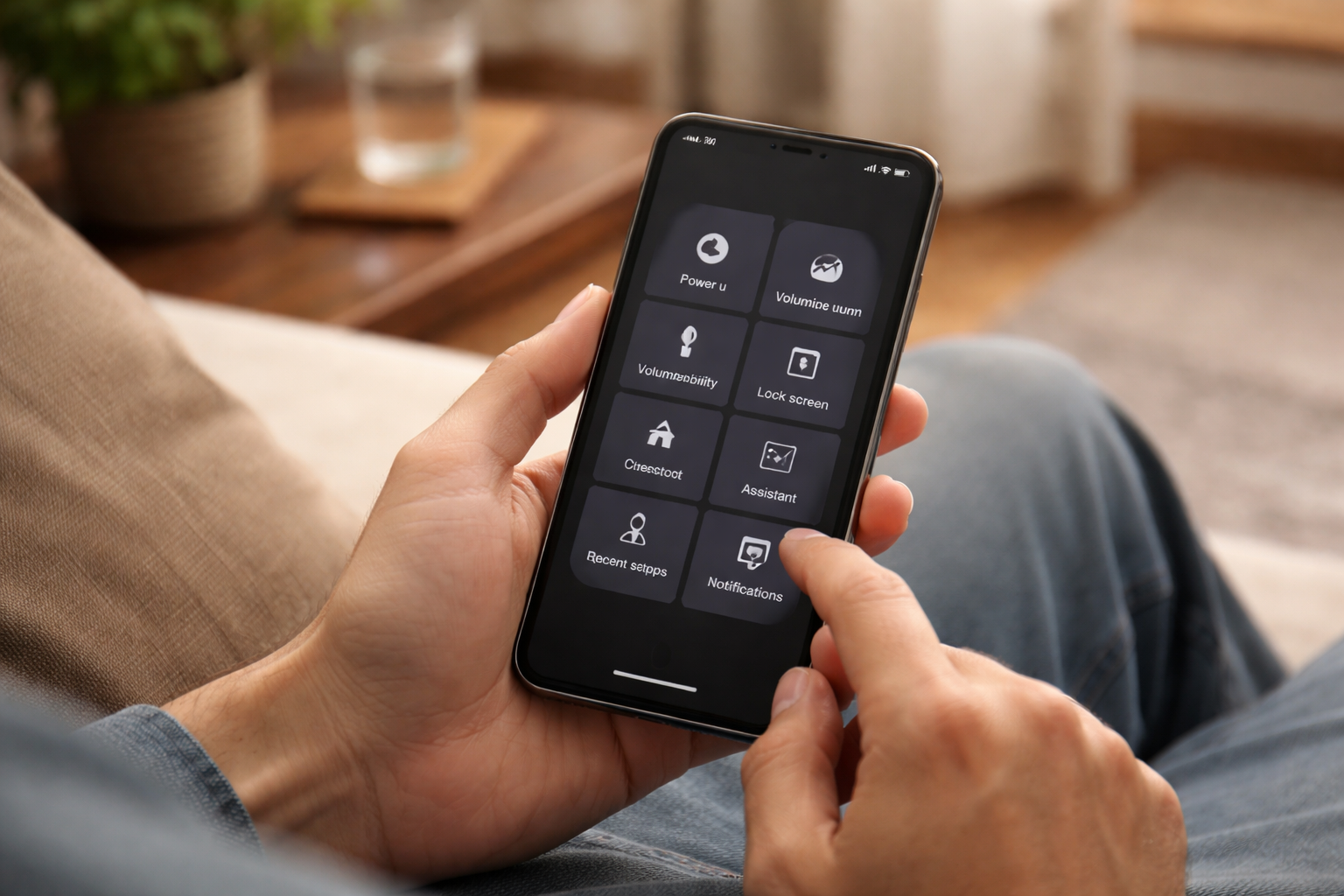
Tombol power HP yang rusak tidak selalu membuat ponsel langsung tak bisa digunakan. Pengguna Android dan iPhone dapat mengurangi ketergantungan pada tombol fisik dengan memanfaatkan fitur aksesibilitas bawaan, selama perangkat masih menyala dan layar dapat dioperasikan.
Fitur yang tersedia berbeda pada setiap sistem operasi dan model ponsel. Di Android, salah satu pilihannya adalah Accessibility Menu. Sementara pengguna iPhone dapat memakai AssistiveTouch, tombol virtual yang menyediakan akses ke sejumlah fungsi perangkat.
Namun, ada perbedaan antara tombol yang sulit ditekan dan ponsel yang sudah mati total. Fitur pada layar membantu menjalankan fungsi tertentu tanpa menekan tombol fisik, tetapi bukan jaminan perangkat yang sudah tidak menyala dapat dihidupkan kembali. Karena itu, kondisi kerusakan perlu dikenali sebelum memilih langkah.
Accessibility Menu untuk pengguna Android
Google menyediakan Accessibility Menu sebagai menu aksesibilitas yang bisa digunakan untuk menjalankan beberapa fungsi langsung dari layar. Fitur ini dapat membantu pengguna mengurangi penggunaan tombol fisik, termasuk tombol power yang mulai bermasalah.
Menurut panduan resmi Google, menu tersebut dapat digunakan untuk mengunci layar, mengatur volume, membuka notifikasi, mengakses setelan cepat, serta menjalankan Google Assistant pada perangkat yang mendukungnya. Dengan pilihan itu, sebagian aktivitas yang biasanya memerlukan tombol atau akses cepat dapat dilakukan melalui pintasan di layar.
Untuk mengaktifkannya, buka menu Pengaturan, lalu pilih Aksesibilitas dan cari Accessibility Menu. Aktifkan pintasan sesuai petunjuk yang muncul di perangkat. Setelah pengaturan selesai, tombol virtual dapat muncul di layar atau diakses melalui pintasan yang disediakan.
Letak menu dan nama fiturnya bisa berbeda antara satu ponsel Android dengan ponsel lainnya. Perbedaan dapat dijumpai pada perangkat Samsung, Xiaomi, OPPO, vivo, realme, maupun merek lain. Jika menu tidak ditemukan dengan nama yang sama, pengguna sebaiknya memeriksa panduan resmi untuk model ponsel yang digunakan.
AssistiveTouch sebagai alternatif di iPhone
Pengguna iPhone dapat mengaktifkan AssistiveTouch ketika tombol samping atau tombol fisik lain mengalami gangguan. Fitur dari Apple ini menampilkan tombol virtual yang dapat dipakai untuk membuka sejumlah fungsi tanpa harus menekan tombol perangkat.
Dokumentasi resmi Apple menyebut AssistiveTouch dapat digunakan untuk mengunci layar, mengatur volume, mengambil tangkapan layar, menjalankan Siri, serta memulai ulang perangkat. Ketersediaan fungsi tersebut membuatnya berguna untuk mengakses beberapa perintah ketika tombol fisik tidak dapat diandalkan.
Langkah mengaktifkannya adalah membuka Pengaturan, memilih Aksesibilitas, lalu masuk ke menu Sentuh dan menyalakan AssistiveTouch. Setelah aktif, tombol virtual akan tampil di layar. Posisinya bisa dipindahkan ke bagian tepi layar agar tidak terlalu mengganggu saat ponsel digunakan.
Seperti pada Android, menu virtual ini membantu mengakses fungsi tertentu, bukan memperbaiki kerusakan tombol. Pengguna tetap perlu memahami kondisi perangkat dan tidak menganggap satu fitur bisa menyelesaikan semua jenis gangguan.
Sesuaikan solusi dengan kondisi ponsel
Jika ponsel masih menyala, layar merespons, dan masalahnya terbatas pada tombol power, Accessibility Menu atau AssistiveTouch dapat menjadi jalan sementara untuk mengakses fungsi yang tersedia. Pengguna bisa mengaktifkan fitur tersebut sebelum tombol benar-benar tidak dapat digunakan, selama masih memungkinkan membuka pengaturan.
Situasinya berbeda apabila perangkat sudah mati total. Kedua fitur tadi mengandalkan menu yang tampil di layar, sehingga tidak dapat diakses dalam keadaan tersebut. Bahan panduan yang tersedia tidak menjelaskan cara khusus untuk menyalakan ponsel yang sudah mati ketika tombol power rusak; hasilnya juga bergantung pada kondisi kerusakan.
Nama menu, cara memunculkan pintasan, dan fungsi yang tersedia dapat berubah menurut model serta perangkat lunak. Karena itu, pengguna Android sebaiknya mengecek petunjuk sesuai merek dan tipe ponsel, sedangkan pengguna iPhone dapat merujuk panduan Apple. Bila kerusakan berlanjut atau perangkat tidak dapat digunakan, pemeriksaan lebih lanjut diperlukan agar penanganannya sesuai dengan kondisi ponsel.
Fitur aksesibilitas dapat membantu ponsel tetap lebih mudah dipakai ketika tombol fisik bermasalah, tetapi fungsinya terbatas pada opsi yang tersedia di perangkat. Mengenali perbedaan antara tombol yang rusak dan ponsel yang mati total menjadi langkah awal sebelum menentukan solusi berikutnya.