

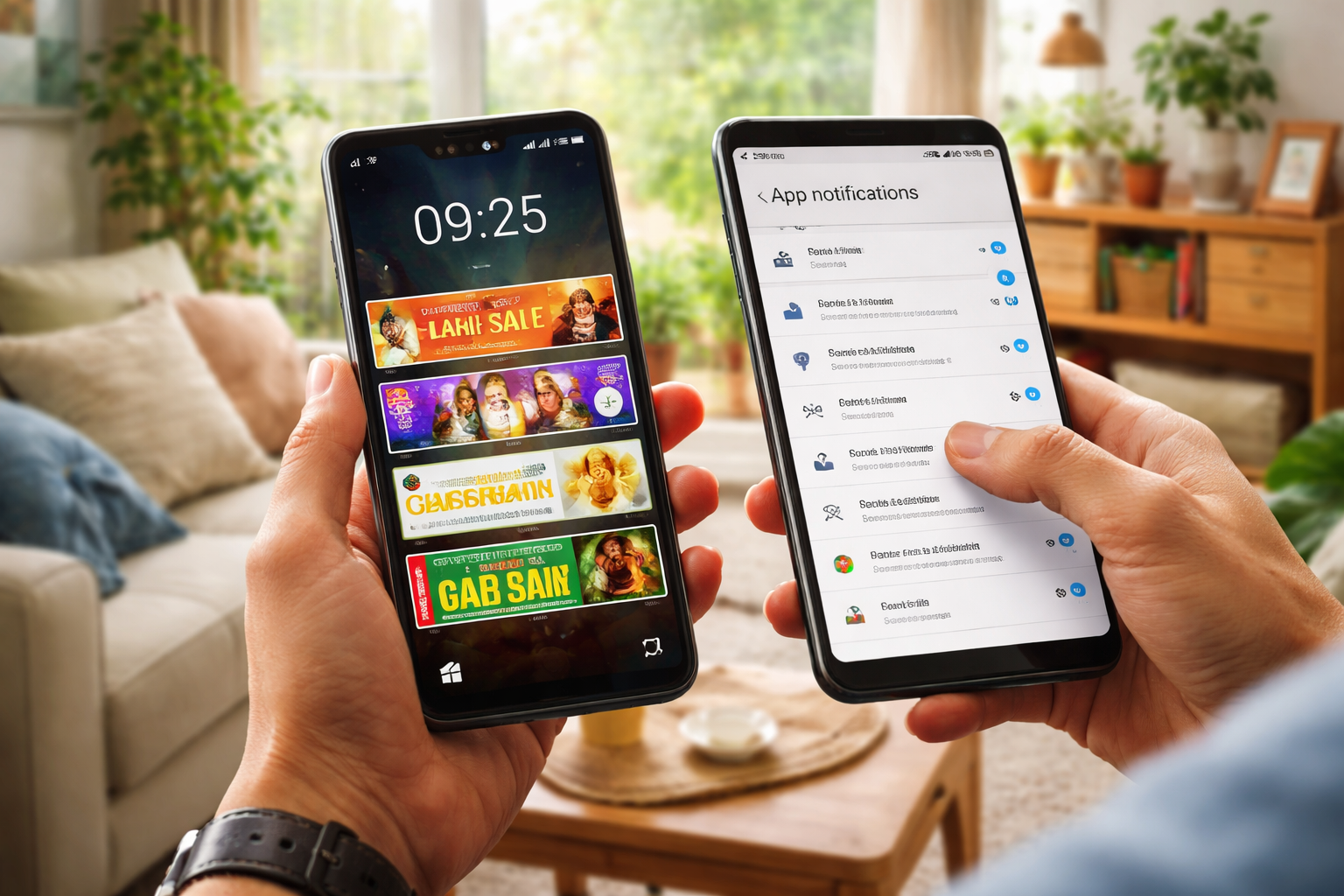
Iklan di HP Android yang mendadak muncul di browser, layar utama, atau layar kunci bisa mengganggu aktivitas. Sebagian iklan memang menjadi sumber pendapatan situs dan aplikasi, tetapi iklan yang muncul terus-menerus—terlebih jika mengarahkan pengguna ke konten mencurigakan—patut diwaspadai.
Pengguna dapat mengurangi kemunculannya melalui pengaturan Google Chrome, izin aplikasi, dan layanan wallpaper. Langkahnya berbeda bergantung pada lokasi iklan muncul. Karena itu, mengenali sumber gangguan akan membantu menentukan pengaturan yang perlu diubah.
Blokir iklan pop-up lewat Google Chrome
Jika iklan sering muncul saat membuka situs, periksa pengaturan Chrome terlebih dahulu. Browser ini menyediakan opsi untuk membatasi pop-up dan pengalihan halaman, serta pengaturan iklan di menu Site Settings.
Buka aplikasi Google Chrome, lalu ketuk ikon tiga titik di sisi kanan atas. Pilih Settings atau Setelan, kemudian gulir hingga menemukan Site Settings. Dari menu tersebut, pengguna dapat mengatur dua opsi yang berkaitan dengan iklan.
- Pilih Pop-ups and redirects, lalu aktifkan pemblokiran pop-up.
- Kembali ke Site Settings dan buka menu Ads.
- Aktifkan tombol pengaturan iklan yang tersedia.
Pengaturan ini ditujukan untuk membatasi pop-up dan iklan tertentu yang mengganggu atau berisiko. Langkah tersebut tidak berarti seluruh iklan di internet akan hilang. Banyak situs dan aplikasi bergantung pada iklan sebagai sumber pendapatan, sehingga iklan yang tampil secara wajar mungkin tetap ada.
Periksa aplikasi yang menampilkan iklan di layar utama
Iklan yang muncul di home screen atau layar utama bisa berkaitan dengan aplikasi pihak ketiga yang terpasang di ponsel. Beberapa aplikasi meminta izin untuk tampil di atas aplikasi lain. Jika izin itu digunakan untuk menayangkan iklan, kemunculannya dapat terasa lebih mengganggu karena tidak terbatas saat pengguna membuka aplikasi tersebut.
Untuk memeriksanya, tekan dan tahan ikon aplikasi yang dicurigai. Buka menu info aplikasi, lalu cari opsi Display over other apps atau tampilkan di atas aplikasi lain. Matikan tombol Allow display over other apps agar aplikasi tersebut tidak lagi memiliki izin untuk muncul menimpa tampilan lain.
Pengguna juga bisa mempertimbangkan untuk menghapus aplikasi yang tidak benar-benar dibutuhkan, terutama jika iklan mulai muncul setelah aplikasi itu dipasang. Mengurangi unduhan dari aplikasi pihak ketiga yang tidak jelas dapat membantu mencegah gangguan serupa. Sebelum memasang aplikasi, pastikan pengguna memang memerlukannya.
Matikan konten iklan pada wallpaper layar kunci
Jika iklan muncul di layar kunci atau wallpaper, sumbernya mungkin layanan wallpaper seperti Glance. Layanan ini dapat menampilkan berita, rekomendasi, dan konten kemitraan. Sebagian konten kemitraan tersebut berisi iklan.
Untuk menonaktifkannya, geser ke atas dari layar utama untuk membuka menu app drawer, kemudian masuk ke Settings atau Setelan. Gulir ke bagian Lock Screen, pilih Wallpaper Services, lalu tekan pilihan None. Dengan memilih opsi itu, layanan wallpaper tersebut tidak lagi menampilkan kontennya di layar kunci.
Langkah ini relevan bagi pengguna yang memang mendapati konten promosi pada wallpaper. Jika iklan tetap muncul di lokasi lain, periksa kembali aplikasi yang baru dipasang atau izin tampil di atas aplikasi lain. Satu sumber gangguan belum tentu sama dengan sumber yang lain.
Kenali sumber iklan sebelum mengubah pengaturan
Iklan pada aplikasi atau situs tidak selalu berbahaya. Namun, iklan yang muncul di luar konteks, berpindah ke layar utama, atau tampil di layar kunci bisa menjadi alasan untuk memeriksa aplikasi dan layanan yang aktif. Dalam beberapa kasus, iklan dari browser atau aplikasi tertentu bahkan dapat muncul di bagian lain ponsel.
Pengaturan Chrome, pembatasan izin aplikasi, dan penonaktifan layanan wallpaper memberi pengguna beberapa cara untuk mengurangi iklan yang mengganggu tanpa melakukan root pada perangkat. Mulailah dari tempat iklan muncul, lalu ubah pengaturan yang sesuai. Kebiasaan membatasi pemasangan aplikasi yang tidak jelas juga penting agar ponsel tetap nyaman digunakan.