

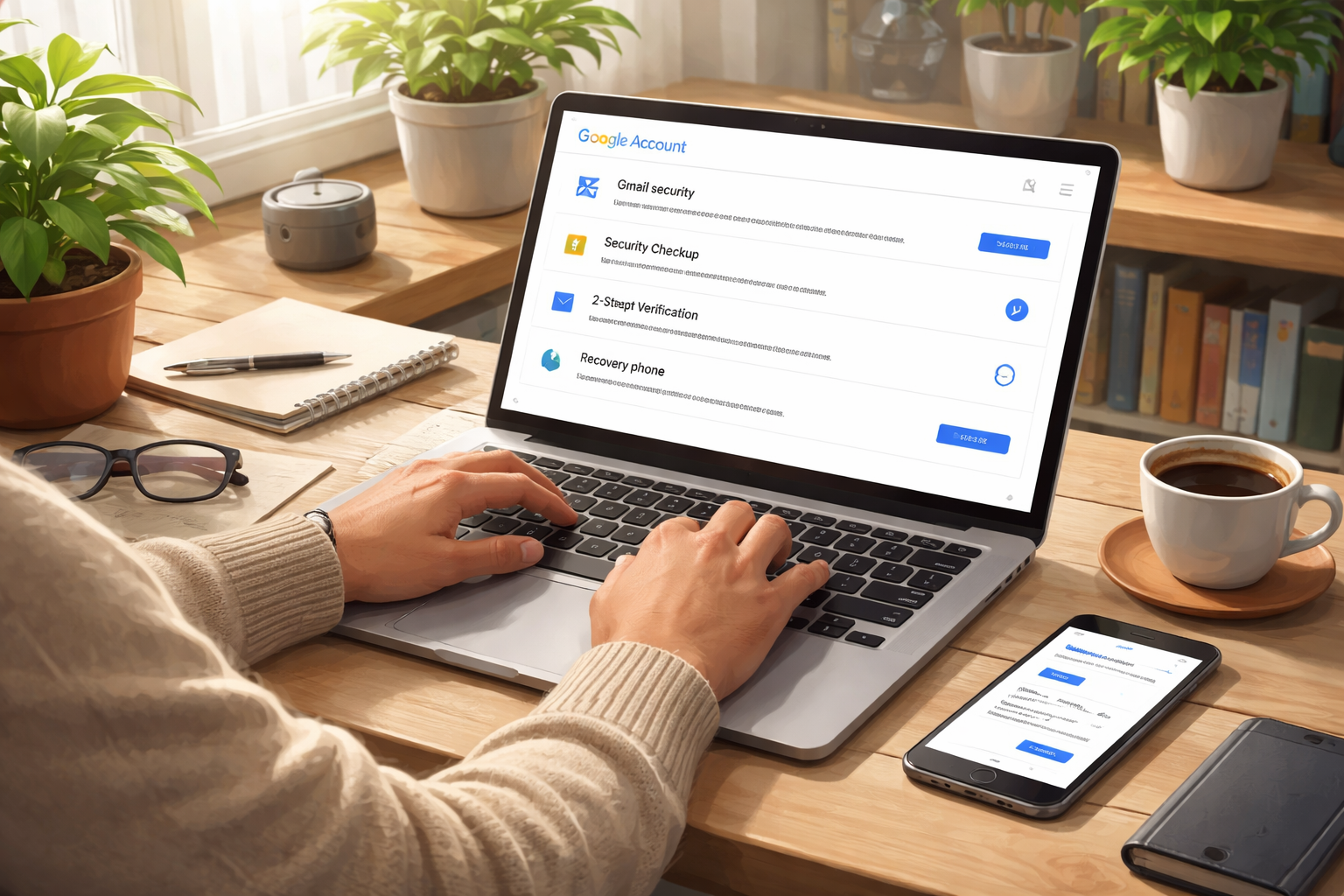
Satu akun Gmail yang dibobol dapat membuka jalan ke layanan lain yang terhubung dengan akun Google. Karena itu, perlindungan kotak masuk sebaiknya tidak berhenti pada penggunaan kata sandi. Ada sejumlah pengaturan yang perlu diperiksa secara berkala, mulai dari metode verifikasi hingga akses aplikasi pihak ketiga.
Mashable Indonesia menguraikan beberapa fitur keamanan Google yang dapat membantu pengguna mengawasi akses akun. Pemeriksaan ini juga berguna untuk menemukan perubahan yang tidak dikenali, misalnya alamat penerusan email yang disisipkan tanpa izin.
Mulai dari pemeriksaan keamanan dan verifikasi login
Pengguna dapat mengawali pemeriksaan lewat Security Checkup. Fitur ini menampilkan rekomendasi yang disesuaikan dengan kondisi akun, termasuk saran menambahkan nomor telepon dan alamat email pemulihan.
Informasi pemulihan bukan sekadar pelengkap. Google dapat memakainya untuk mengirim pemberitahuan saat mendeteksi aktivitas yang dianggap mencurigakan. Informasi tersebut juga membantu pemilik akun memulihkan akses ketika tidak bisa masuk.
Untuk membuka pemeriksaan, masuk ke Google.com, pilih foto profil, lalu buka Manage your Google Account dan bagian Security & sign-in. Perhatikan tanda yang muncul di halaman keamanan. Indikator perisai hijau berarti tidak ada masalah yang meminta perhatian saat itu, sedangkan tanda seru berwarna biru, kuning, atau merah menunjukkan adanya saran atau persoalan yang perlu ditinjau.
Pengaturan berikutnya adalah verifikasi dua langkah atau Two-Step Verification. Dengan fitur ini, kata sandi saja tidak cukup untuk menyelesaikan proses masuk. Pengguna perlu melewati pemeriksaan tambahan menggunakan sesuatu yang dimiliki, seperti ponsel atau komputer pribadi.
Aktifkan melalui bagian How you sign in to Google pada menu Security & sign-in, kemudian ikuti instruksi untuk menyalakan verifikasi dua langkah. Kode verifikasi harus dijaga seperti kata sandi. Jangan membagikannya kepada siapa pun, termasuk orang yang mengaku bekerja untuk Google.
Passkey dan akses aplikasi perlu ditinjau
Google juga menyediakan passkey sebagai cara masuk tanpa mengetik kata sandi setiap kali. Pengguna bisa mengautentikasi diri memakai sidik jari, pemindaian wajah, atau kunci layar perangkat. Karena passkey tidak berbentuk teks yang mudah disalin atau dibagikan, metode ini juga lebih tahan terhadap upaya phishing.
Pembuatan passkey dapat dilakukan melalui halaman Passkey di akun Google dengan memilih Create a passkey. Namun, gunakan perangkat pribadi. Orang lain yang mampu membuka kunci perangkat berpotensi memakai passkey yang tersimpan di sana untuk masuk ke akun.
Pengaturan kelima yang perlu dicek adalah daftar aplikasi dan situs yang terhubung dengan akun Google. Layanan yang pernah dipakai untuk masuk menggunakan Google atau yang mendapat izin mengakses data bisa tetap memiliki akses meski sudah lama tidak digunakan.
Buka myaccount.google.com, pilih Security & sign-in, lalu cari bagian aplikasi terhubung. Opsi See all linked apps menampilkan layanan yang memiliki izin. Tinjau nama-nama di dalam daftar. Jika ada aplikasi yang tidak dikenal atau tak lagi diperlukan, cabut izinnya melalui Remove access dan lakukan konfirmasi.
Periksa penerusan email dan delegasi Gmail
Pengguna juga perlu memeriksa pengaturan langsung di Gmail. Jika pihak lain sempat memperoleh akses, perubahan pada kotak masuk dapat membuat mereka tetap menerima atau mengelola pesan setelahnya. Dua bagian yang patut diperhatikan adalah penerusan otomatis dan delegasi akun.
Di Gmail versi komputer, buka ikon roda gigi, lalu pilih See all settings. Penerusan otomatis dapat mengirim salinan pesan masuk ke alamat lain, kecuali email yang masuk ke spam. Pastikan alamat tujuan memang milik pengguna dan sengaja ditambahkan. Jika ada alamat asing, nonaktifkan aturan itu dan segera ganti kata sandi akun.
Masih di pengaturan Gmail, buka tab Accounts and Import dan cari Grant access to your account. Fitur delegasi memungkinkan orang lain membaca, mengirim, serta menghapus email. Jika tercantum alamat yang tidak pernah diberi izin, hapus aksesnya.
Pemeriksaan rutin atas pengaturan tersebut memberi pengguna kesempatan menemukan akses yang tak lagi semestinya ada. Jika ditemukan perubahan mencurigakan, cabut izin atau aturan terkait dan amankan akun dengan mengganti kata sandi. Pastikan pula informasi pemulihan tetap dapat digunakan.